| doc_image | ||
| .gitignore | ||
| README.md | ||

Old Project
此專案示範如何將手邊上傳至 Gitea
環境準備
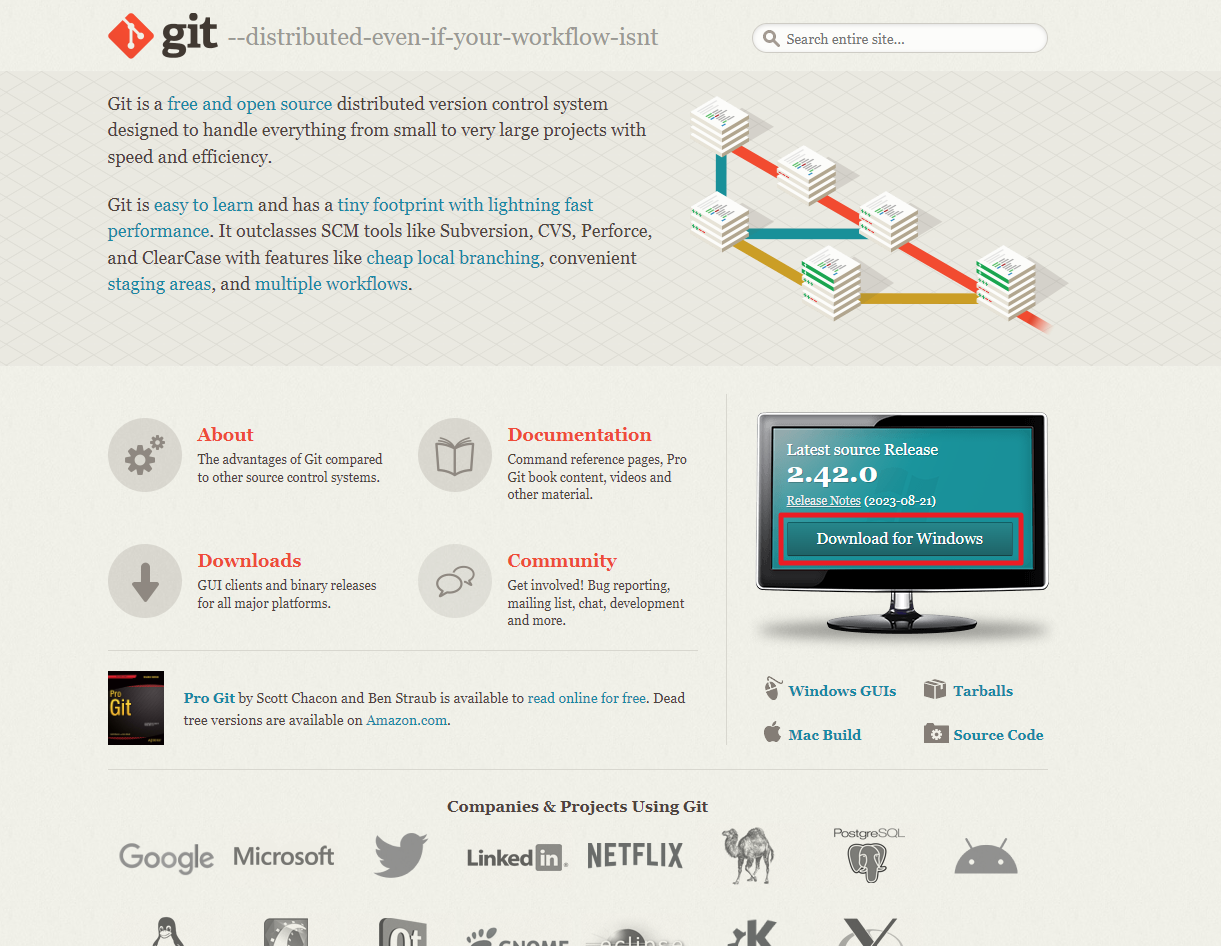
Git
如 SVN,為操作指令必要安裝,至Git 官網下載安裝即可。
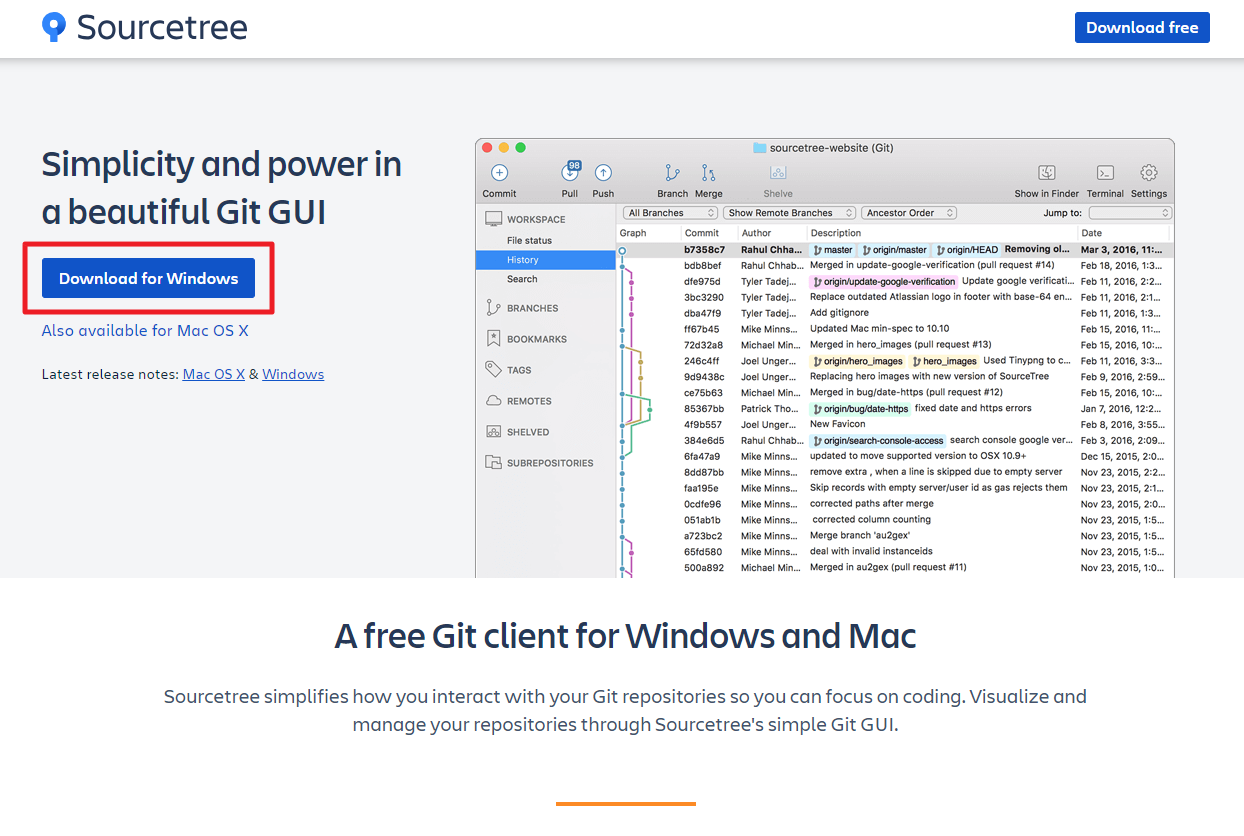
SourceTree
如 TortioseSVN,為 Git 操作 IDE 版本控管 Tools,至SourceTree 官網下載安裝即可。
Gitea 新增 Repository(儲存庫)
-
首頁進入組織
於 Gitea 登入後首頁儀表板點選
組織頁籤,點選OAD-WebTeam進入組織頁面。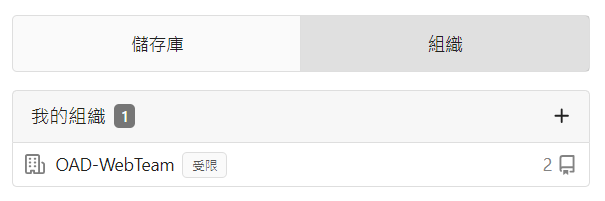
-
新增儲存庫
進入組織頁面後,點擊
新增儲存庫按鈕新增 git 專案。
-
登打儲存庫資料
填寫儲存庫名稱(專案名稱),擁有者須為
OAD-WebTeam,瀏覽權限設定為Private 私有,相關資料填妥後建立儲存庫。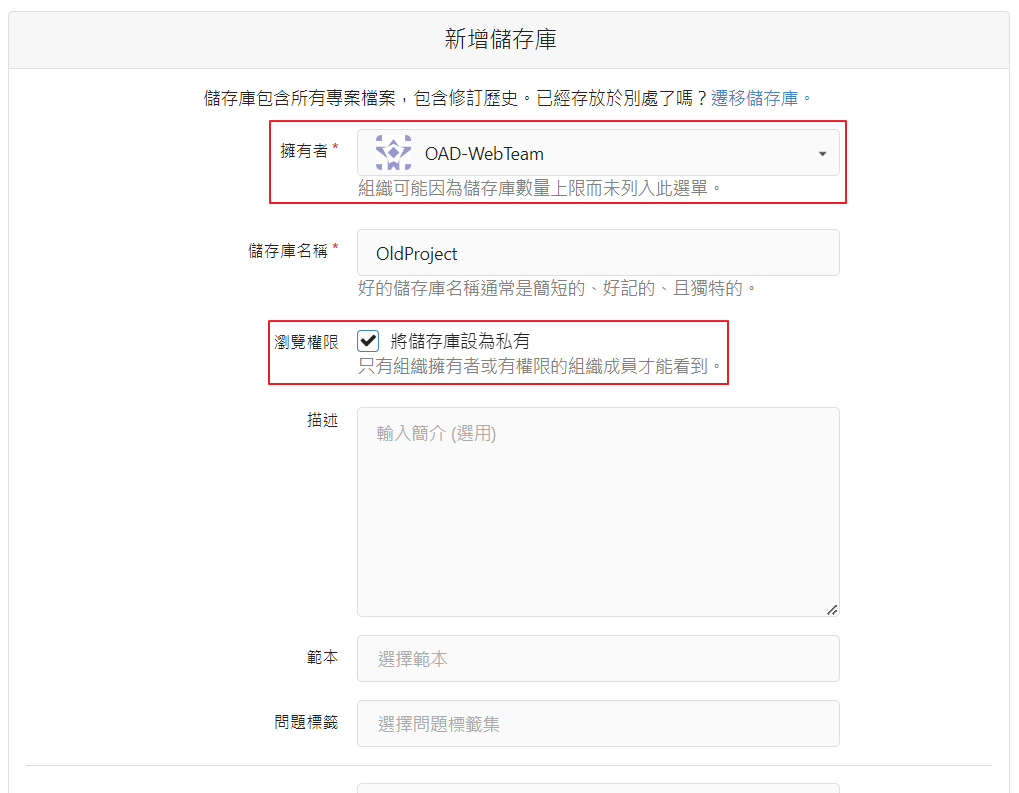
-
完成建立儲存庫
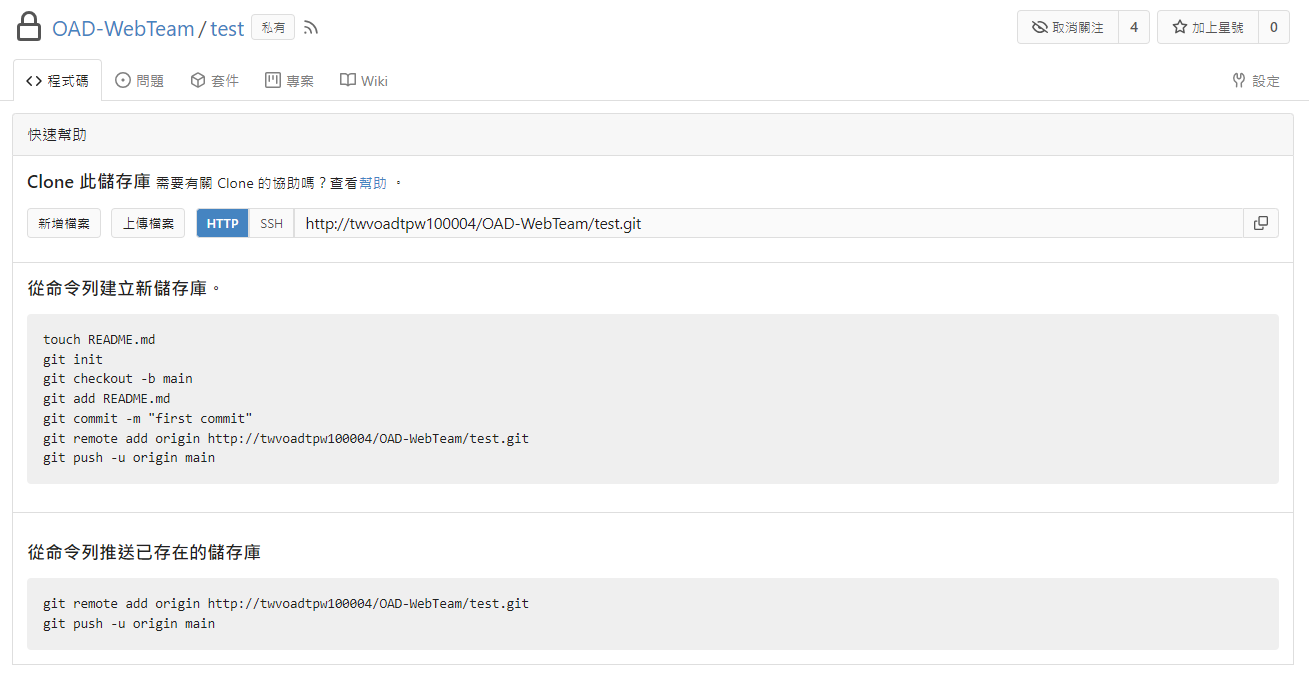
專案 git 初始化
建置 .gitignore 範本
為避免 git 同步時,上傳不必要檔案(ex. packages、node_modules),故會於該檔案設定忽略同步目錄。
-
至gitignore找到對應開發 IDE/技術範本文件
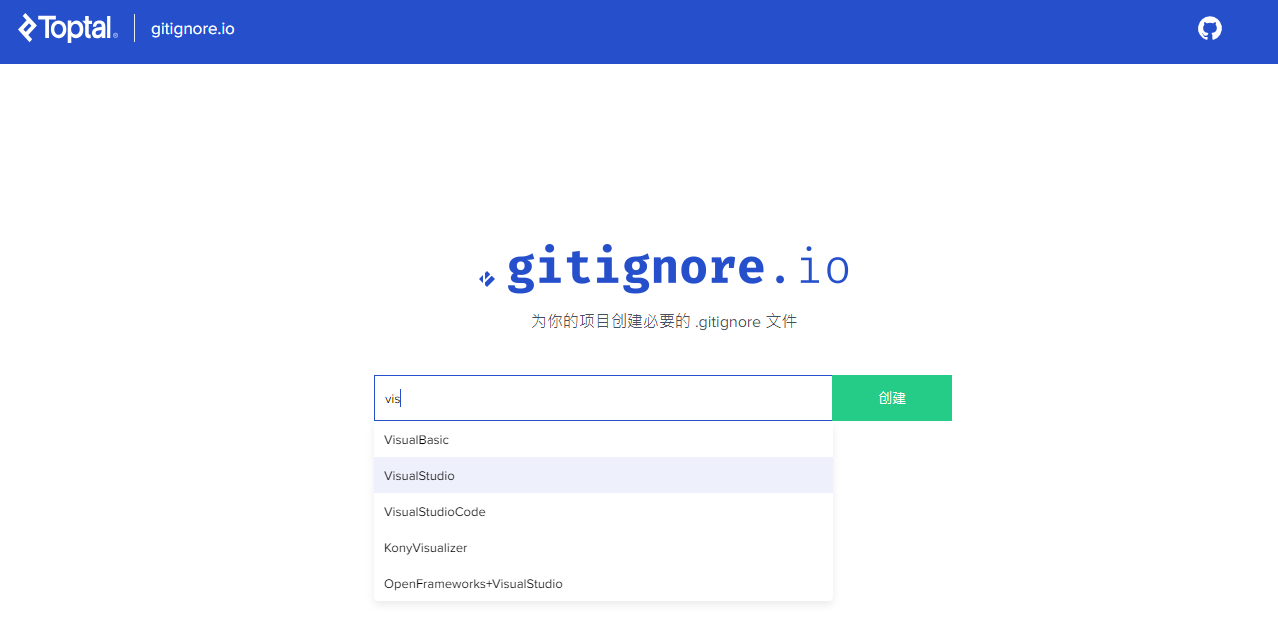
-
下載儲存至專案根目錄
.gitignore(內容以 Visual Studio 為例)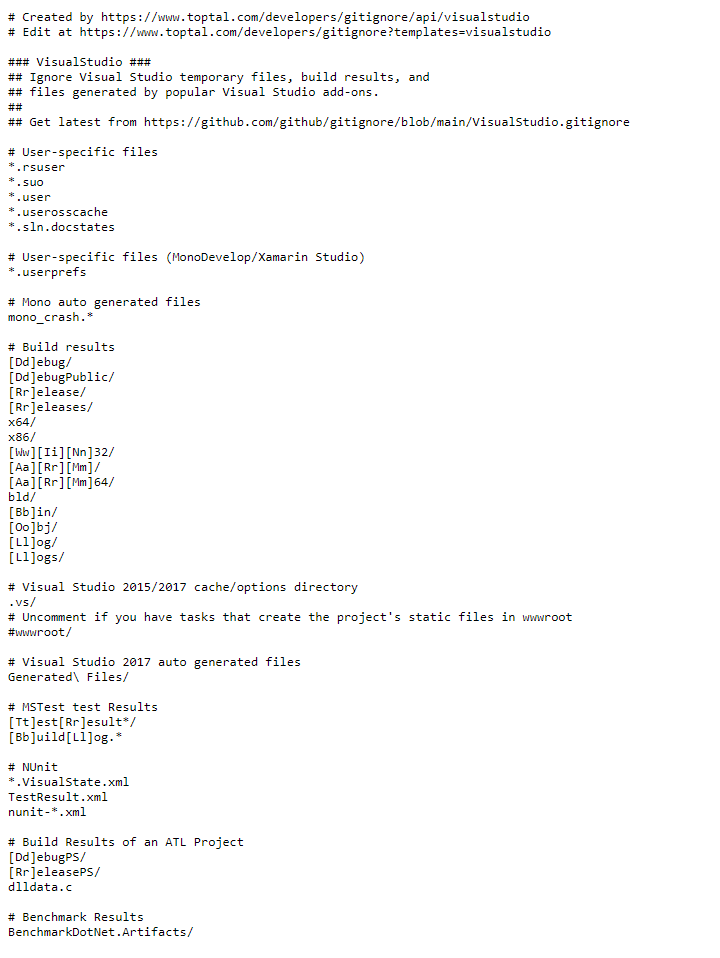
上傳 Source Code
專案將依照 GitFlow 原則進行版控,操作方式以 使用 command line git 指令操作 或 使用 SourceTree 介面操作 兩種方式擇一即可。
使用 command line git 指令操作
-
打開 cmd 視窗並移動至專案目錄
cd /d D:\_SRC\_Coder\Git\OldProject\ -
git 初始化
git init
執行完成後會產生
.gitfolder
-
設定 Remote
設定遠端 Git 主機位置
git remote add origin http://twvoadtpw100004/OAD-WebTeam/OldProject.git -
Commit & Push
本階段我們將第一次同步並推送至主機
-
git add:增加異動清單(暫存)
git add -A
-
git commit:登打異動資訊
git commit -m "Initial commit"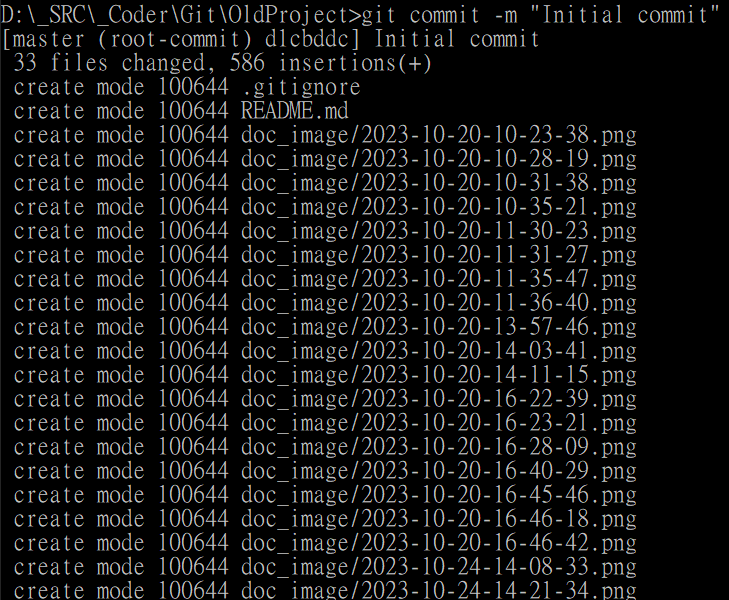
-
git flow機制建立git flow init -d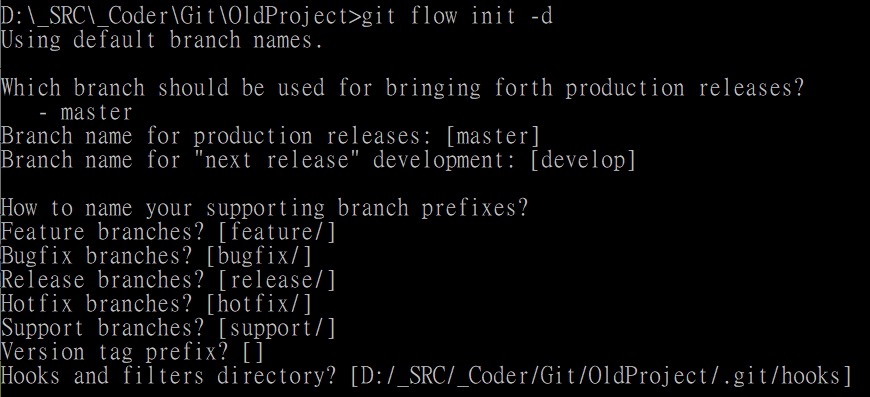
-
上傳至遠端主機
git push -u origin master
git push -u origin develop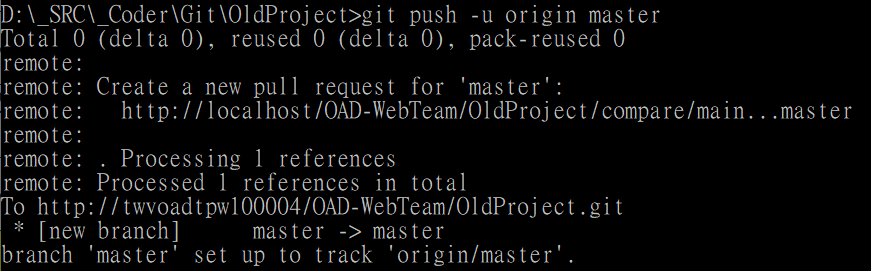
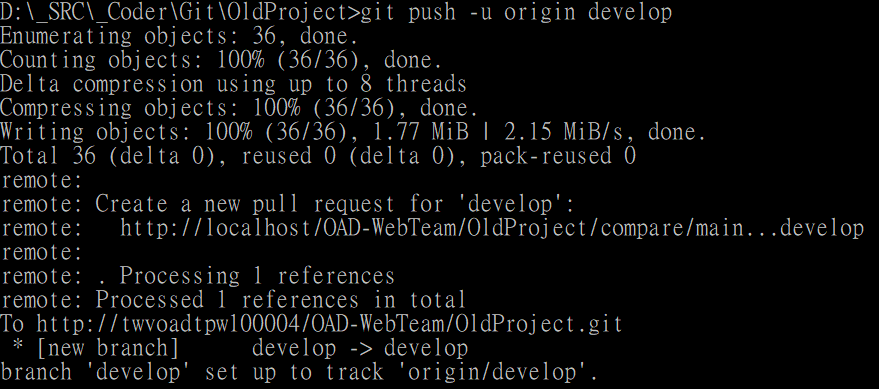
-
使用 SourceTree 介面操作
-
開啟
SourceTree,至Create頁籤,填入程式相關路徑及專案名稱後,新增即可。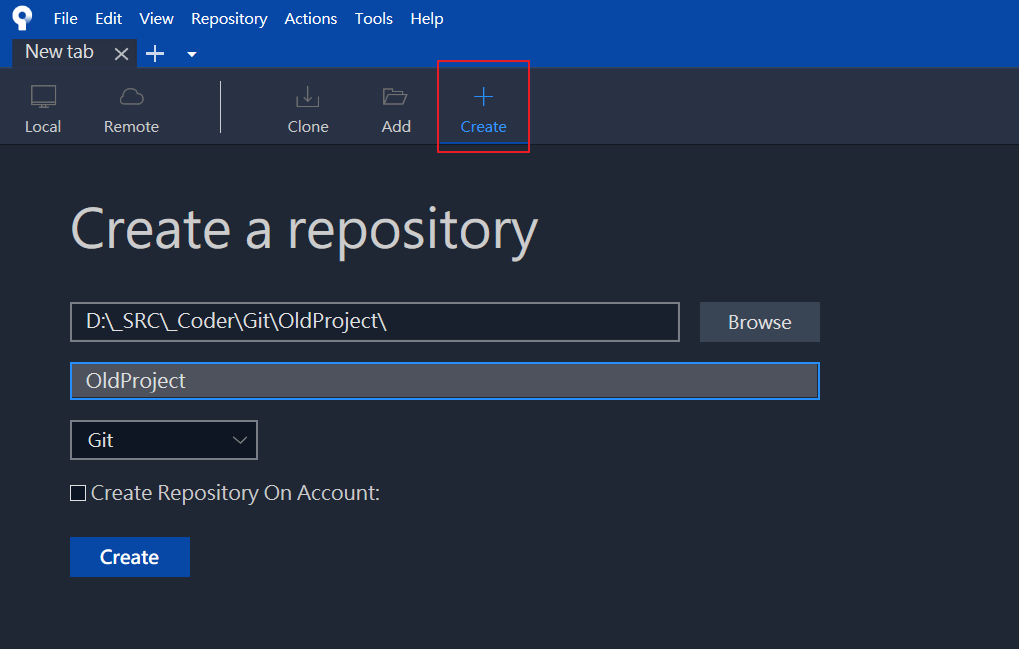
若有跳出提示表示資料夾已存在,點擊 Yes 繼續即可。
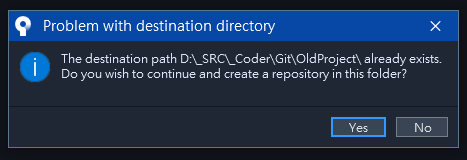
執行完成後會產生
.gitfolder -
新增 Remote:
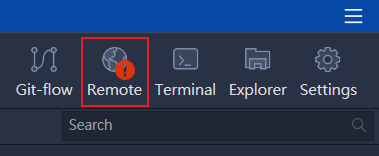
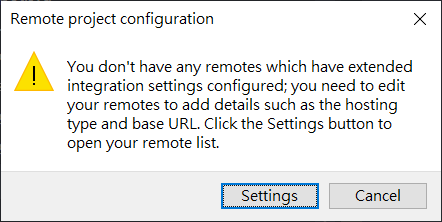
-
設定 Remote 資訊,Remote name 勾選
Default remote,登打 Gitea Repository 路徑及登入帳號。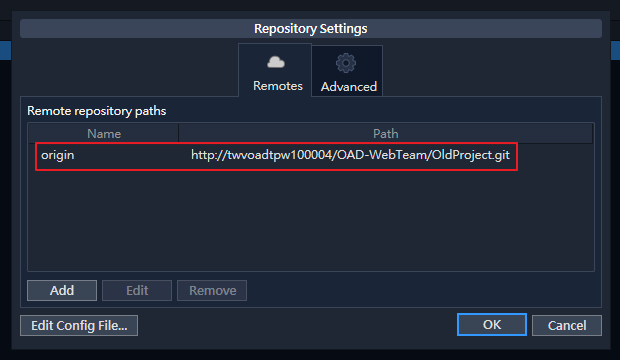
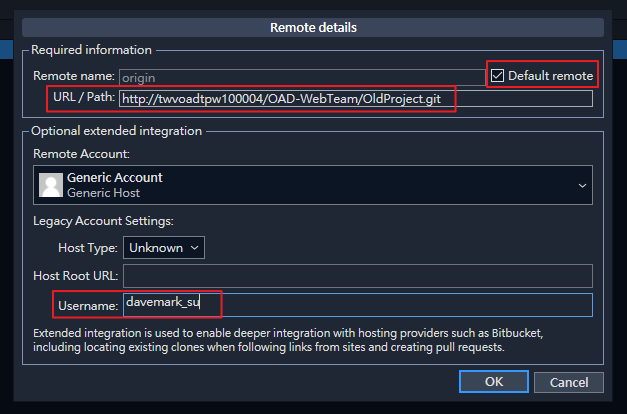
-
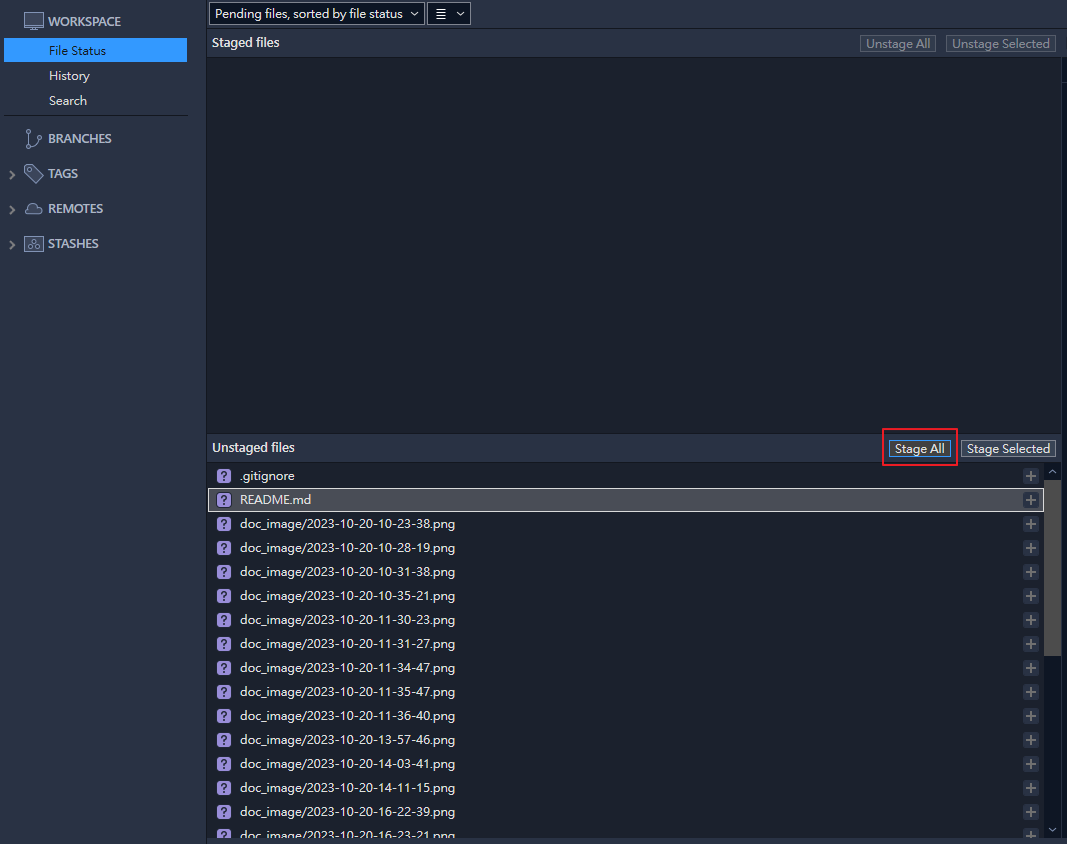
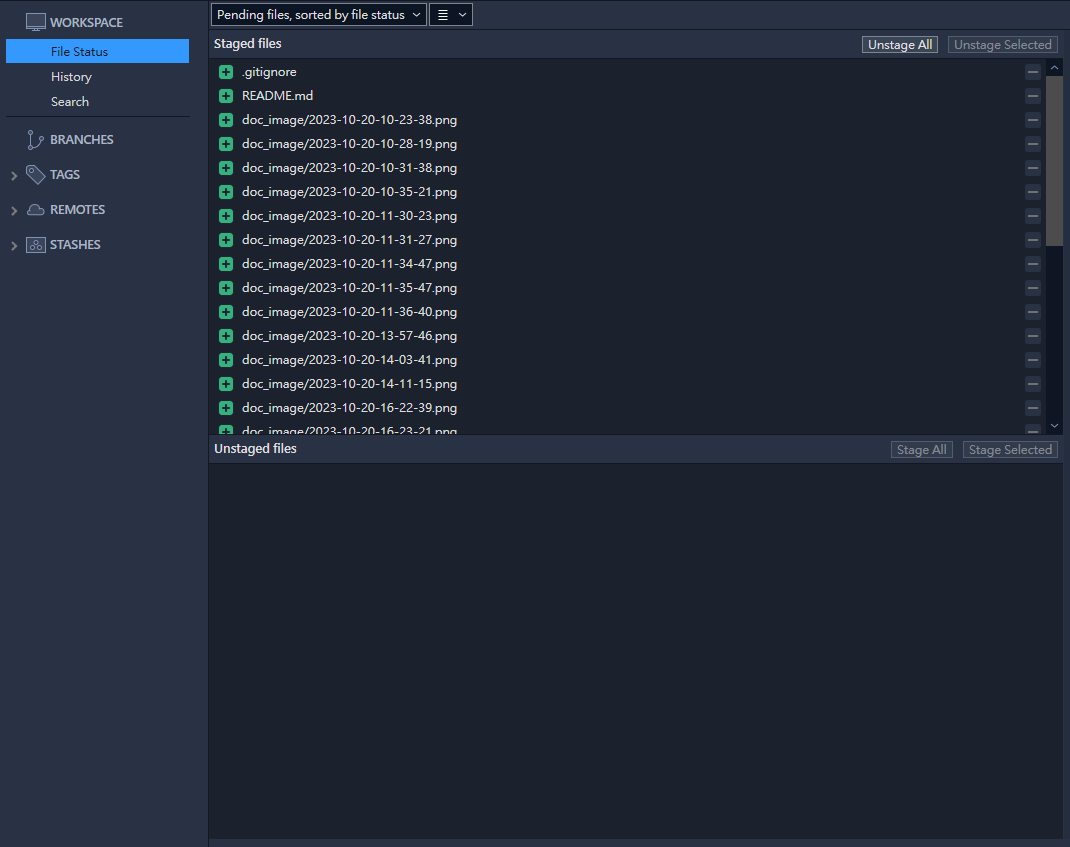
設定 statged files
-
登打 commit message
在文字框內登打
Initial commit後,點擊commit按鈕。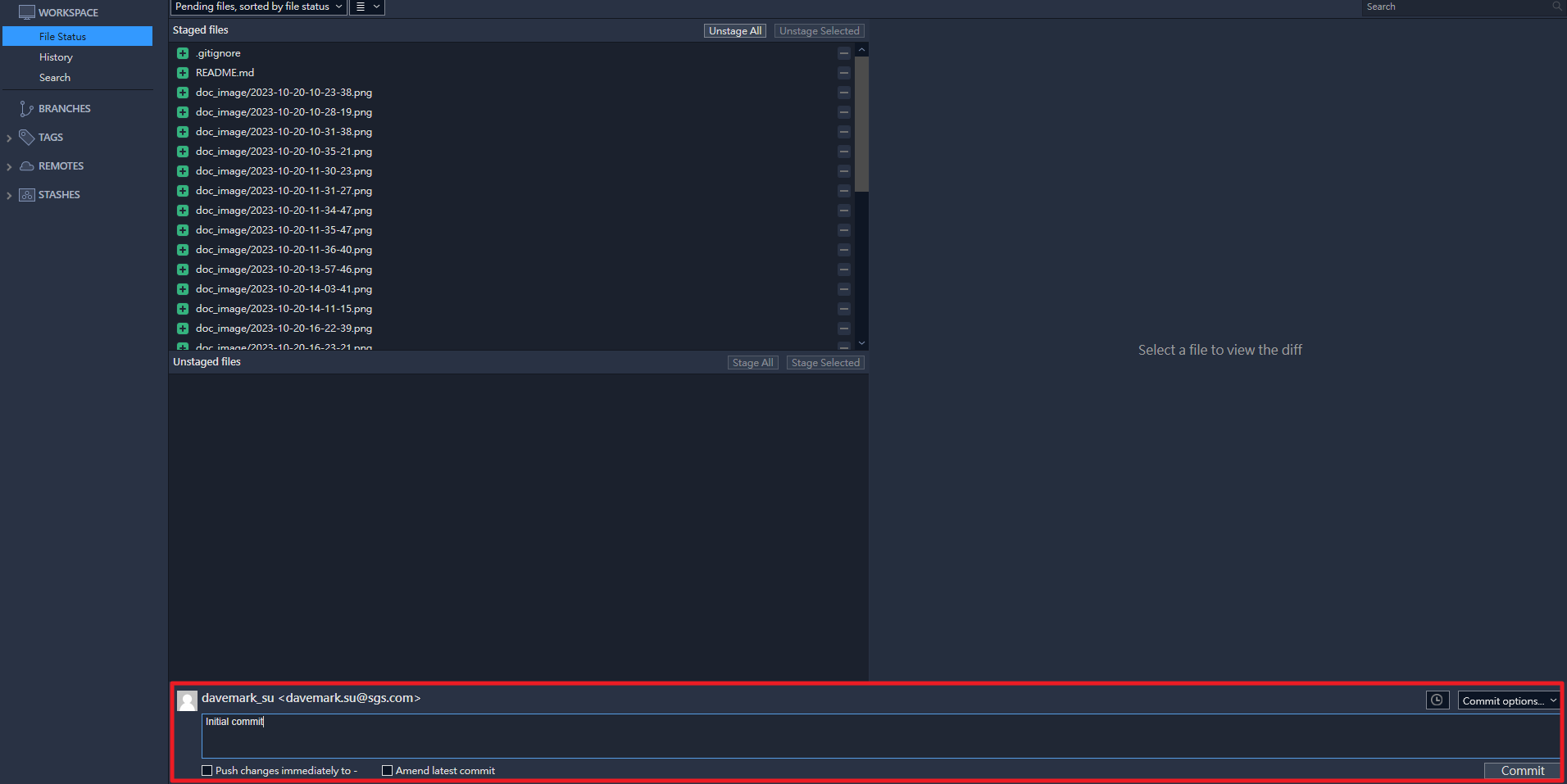
-
切換至左方
BRANCHS底下master分支,我們會看到剛剛增加的 commit,並點擊該項目可於下方查看異動項目清單。這時我們點擊右上角Git-flow按鈕設定未來上版規則。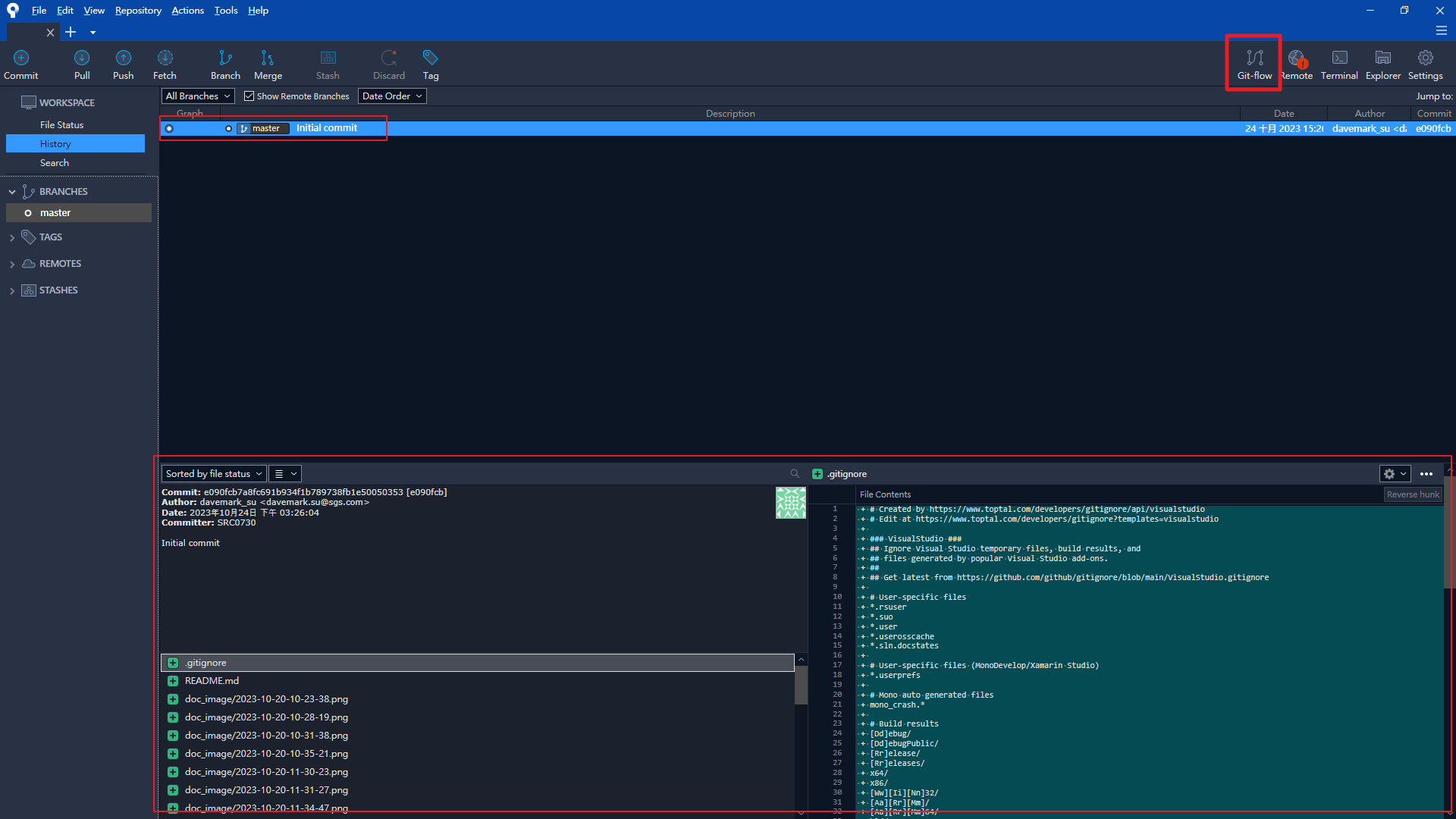
-
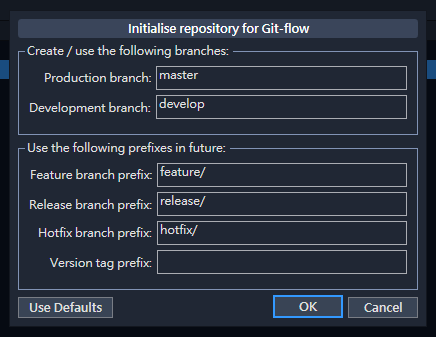
使用預設即可,按 OK。
-
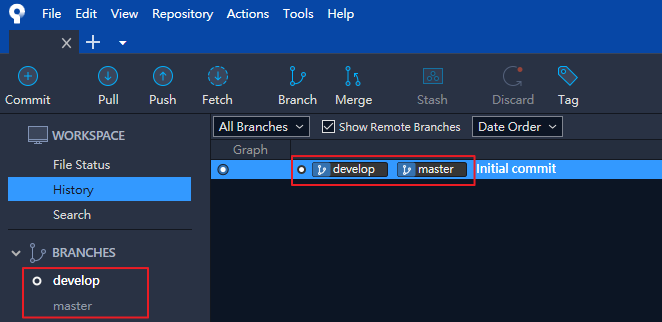
完成建立 Git-flow 規則
注意事項
-
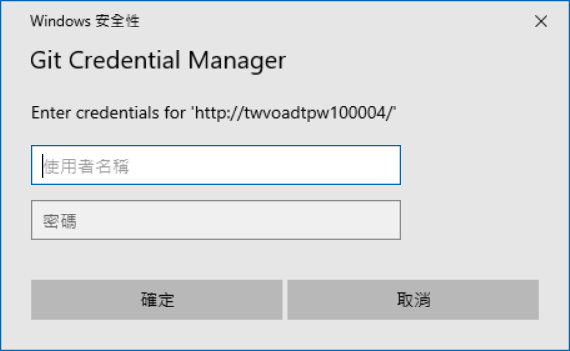
如果執行
git push有跳出輸入帳號密碼資訊,輸入 Gitea 帳密即可。